🛠️ Гайд по задаче: «Проверка товара»
🎯 Цель задачи
Снизить количество обращений со склада по несоответствию в чаты для проверки товаров. Создать базу, на основе которой можно легко отслеживать историю ошибок и несоответствий всех товаров на всех маркетплейсах.
📋 Общее описание процесса
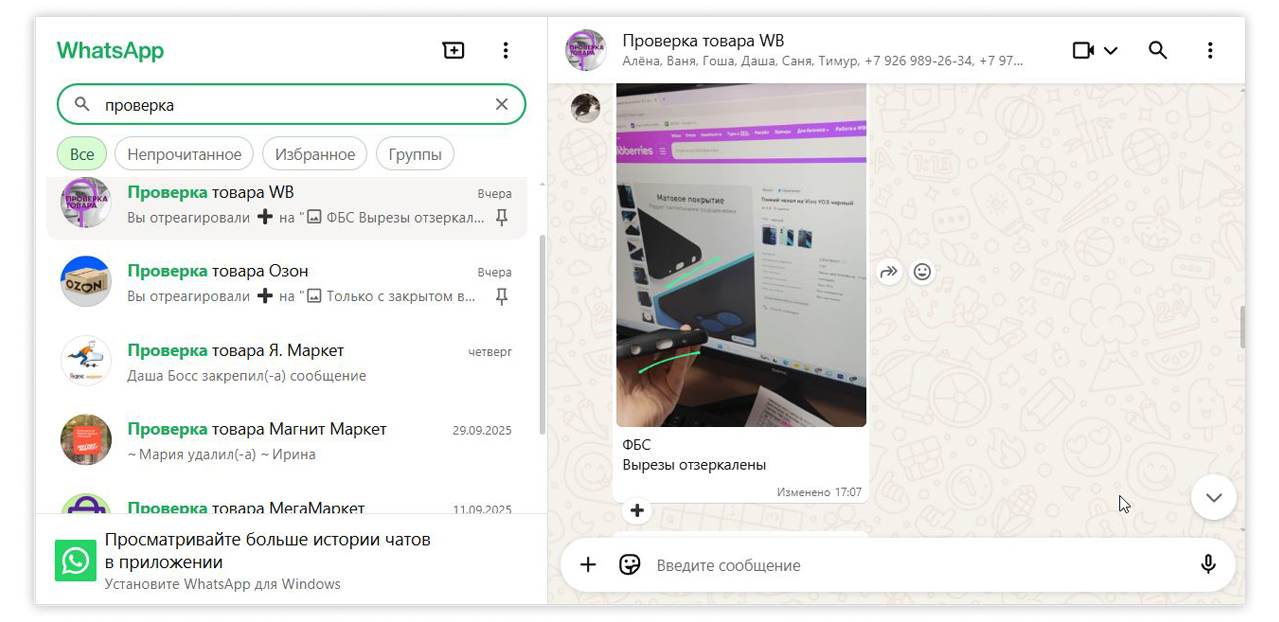
Во время сборки заказов сотрудники склада направляют сомнительные товары в специальные группы WhatsApp:
-
Проверка товара WB -
Проверка товара Озон -
Проверка товара Магнит Маркет -
Проверка товара Я. Маркет -
Проверка товара МегаМаркет -
Для «Детского Мира» обращения пока пишут в группу «Проверка товара Магнит Маркет».

Наша задача:
- Обрабатывать обращения сборщиков по несоответствию товара или отсутствию данных о нем.
- Устранять ошибки в карточках товара.
- Загружать актуальный контент на актуальные вырезы и партии товаров.
- Принимать решения - отгружать товар или нет.
- Заполнять таблицу "Проверка товаров".
🧰 Используемые инструменты
| Инструмент | Назначение |
|---|---|
| Чат для получения и обработки обращений от сборщиков. | |
| Таблица «Проверка товаров» | Основная таблица для фиксации расхождений и отслеживания истории обращений. |
| «База товаров» | Таблица для поиска ID, артикула, штрихкода (ШК) или ссылки на товар. |
| Яндекс Диск (столбец «Скрин» таблицы «Проверка товаров») | Облачное хранилище для скриншотов обращений. |
| Контент-таблица | Таблица для правок ошибок дизайнеров и постановки задач на новый контент. |
| Bitrix24 | CRM-система для постановки задач дизайнерам с контролем дедлайнов. |
| 1С | Система для проверки истории остатков и движений товара. |
🔍 Поиск товара в личных кабинетах
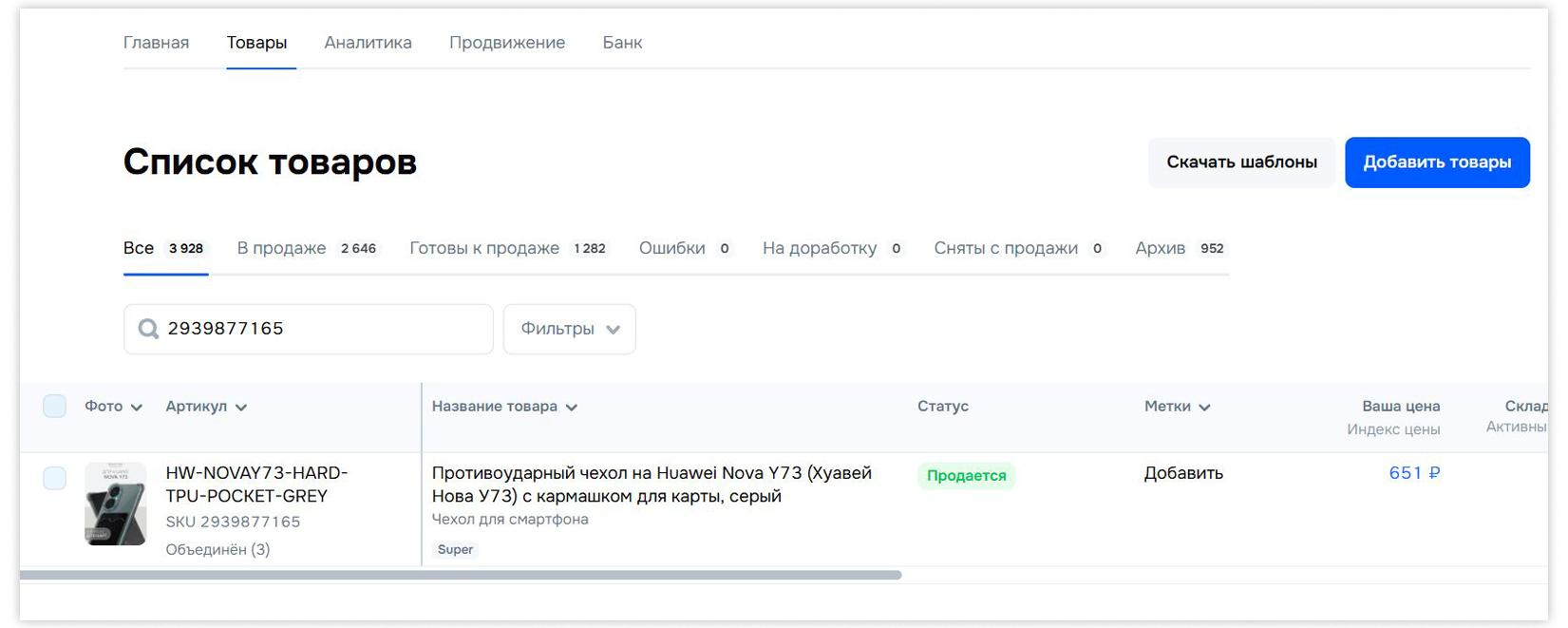
OZON
-
Войти в кабинет→ Выбрать бренд. -
Товары→Список товаров. -
В поиск ввести артикул, ШК или ID.
Wildberries (WB)
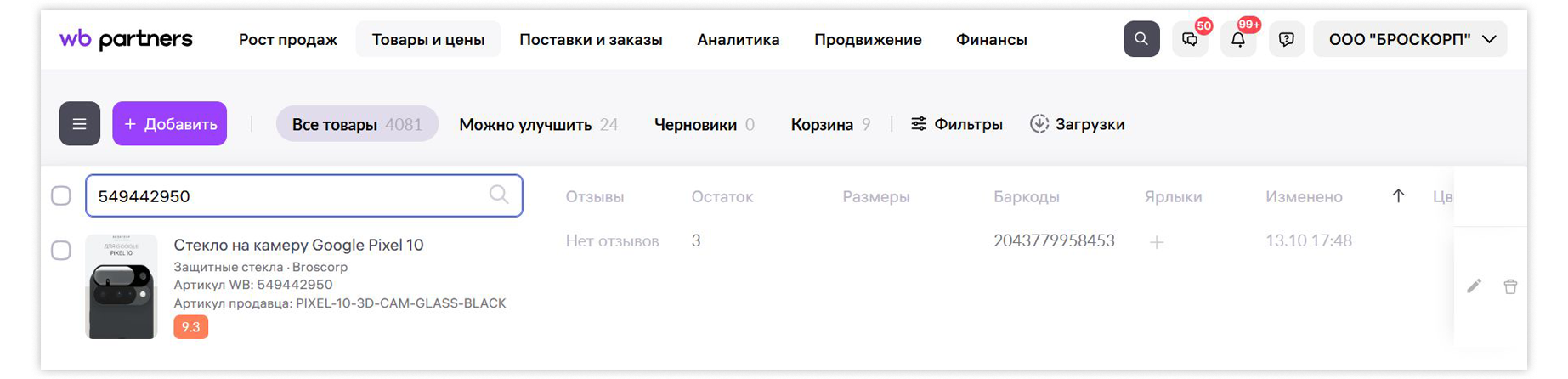
-
В правом верхнем углу выбрать бренд.
-
Товары и цены→Товары. -
В поиск ввести артикул, ШК или ID.
Яндекс Маркет
-
Личный кабинет→ Выбрать бренд. -
Продажи→ Открыть левую панель. -
Товары→Каталог. -
В поиск ввести артикул или ID (по ШК не ищет).

Магнит Маркет
-
Войти→ В левом верхнем углу выбрать бренд (кнопка со стрелкой). -
Товары. -
В поиск ввести ШК или ID (по артикулу не ищет).
- Нажмите на кнопку "..." в павом верхнем углу карточки и выберете пункт "Ред. описание".
-
-
Если карточки нет, проверьте вкладки «Заблокированные» и «Архивные».
-

Мегамаркет
-
Войти→ Ввести код с телефона. -
Рядом с «Мегамаркет Про» выбрать список магазинов →
BROSCORP Химки (со склада МегаМаркет). -
Товары и цены→Создание карточек товаров. -
В поиск ввести артикул.

Детский Мир
-
Войти. -
Список товаров. -
В поиск ввести артикул или ШК.

⚠️ Типы обращений склада и общий алгоритм
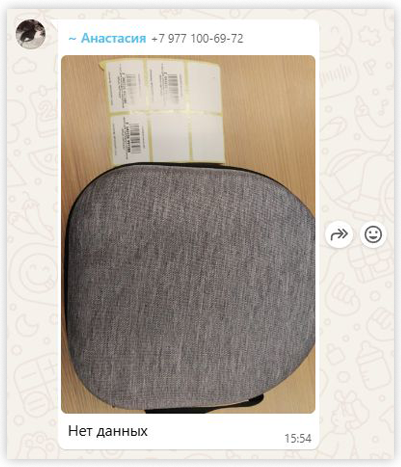
1. Обращение «Нет данных»
Симптом: Сборщик не может найти товар по ссылке для сверки. Отправляет фото и комментарий «Нет данных».
Реакции в WhatsApp:
-
Взяли в работу:
🔄 -
Даем согласие на отгрузку:
➕ - Не отгружаем ➖
-
В таблицу «Проверка товаров» данные не вносятся
Алгоритм решения:
-
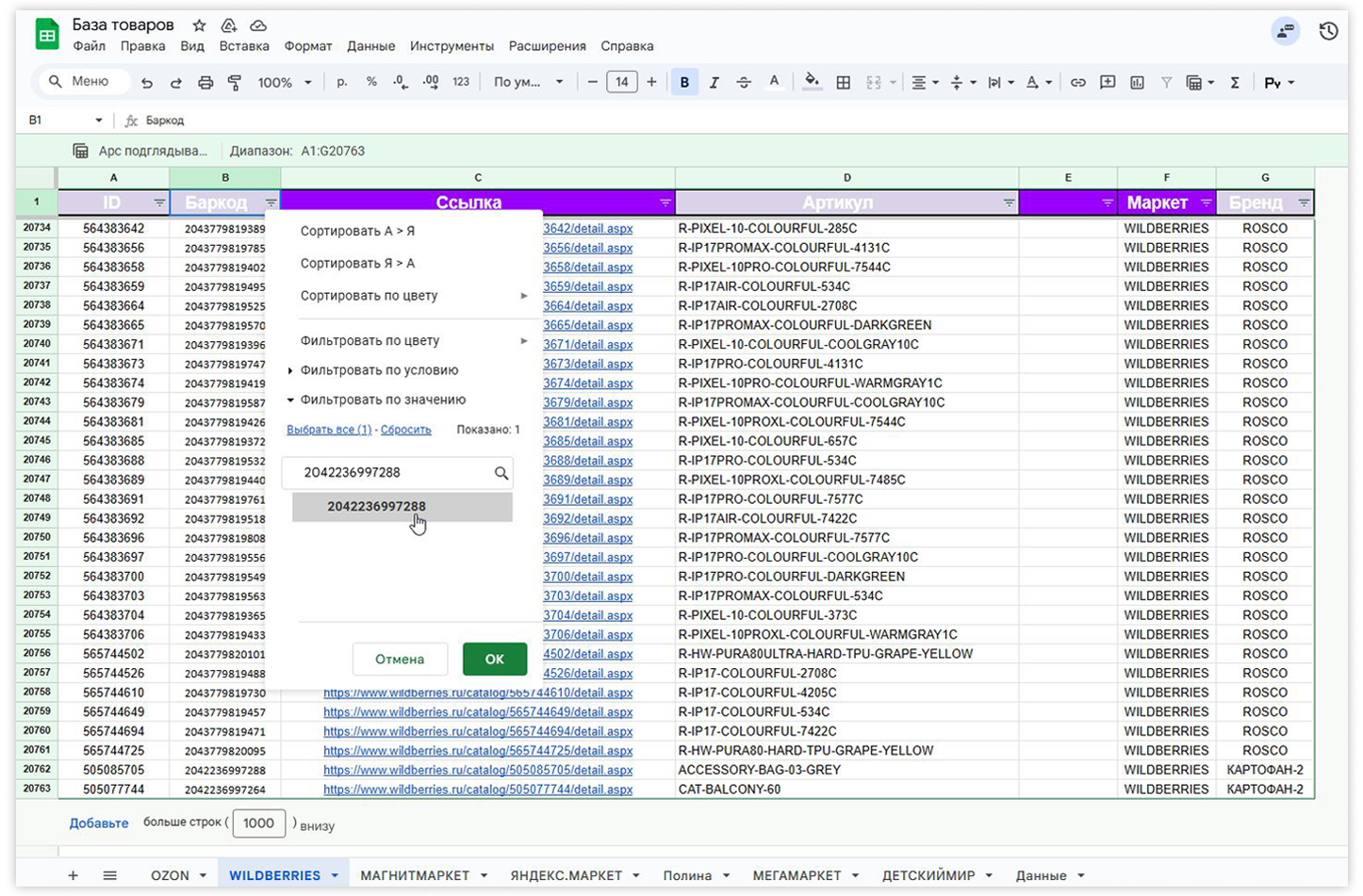
Скопируйте ШК из сообщения склада.
-
Проверьте ШК в таблице «База товаров» на листе соответствующего маркетплейса.
-
Если ШК не найден:
-
Проверьте, есть ли этот ШК на других маркетплейсах.
-
Выясните причину: ошибка менеджера (не загрузил фото/ссылку, неверный ШК в 1С) или ошибка склада (написали не в ту группу).
-
Обратитесь к менеджеру для исправления или к складу для уточнения (обычно ошибочное обращение удаляется).
-
-
Если ШК найден, но ссылка не работает:
-
Проверьте карточку в личном кабинете маркетплейса.
-
Основные причины и решения:
-
Нет фото в карточке: Загрузите фото со склада или из Китая. Для WB может потребоваться подгонка фото под шаблон в Photoshop, если фото со склада не получается загрузить из-за низкого качества:
- Скачиваем любое фото стандартного формата 3 на 4, сделанное дизайнерами.
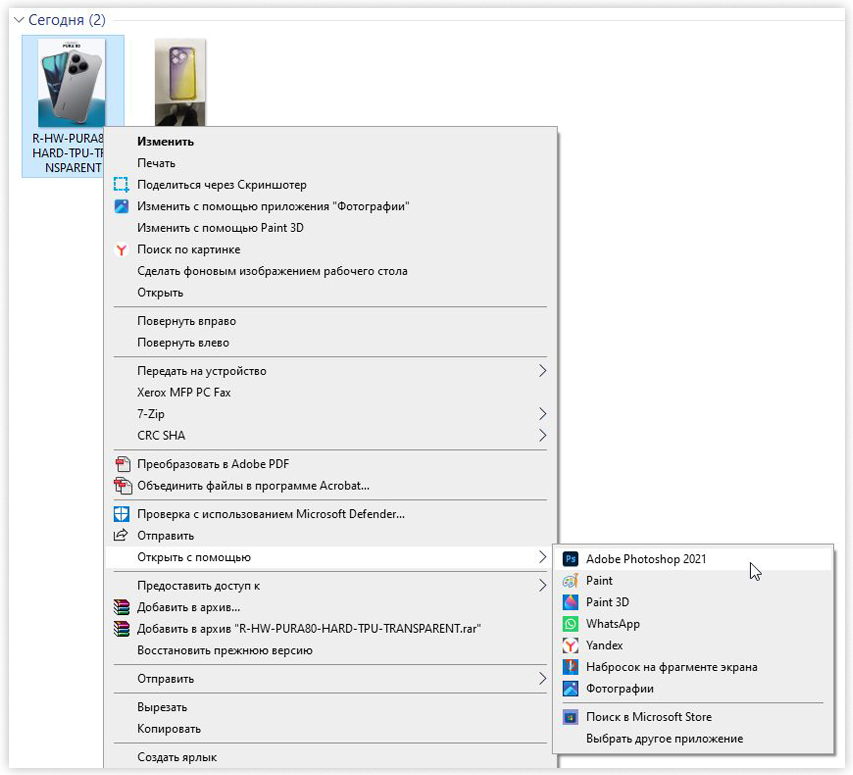
- Открываем с помощью Photoshop.
-
-
-
-
-
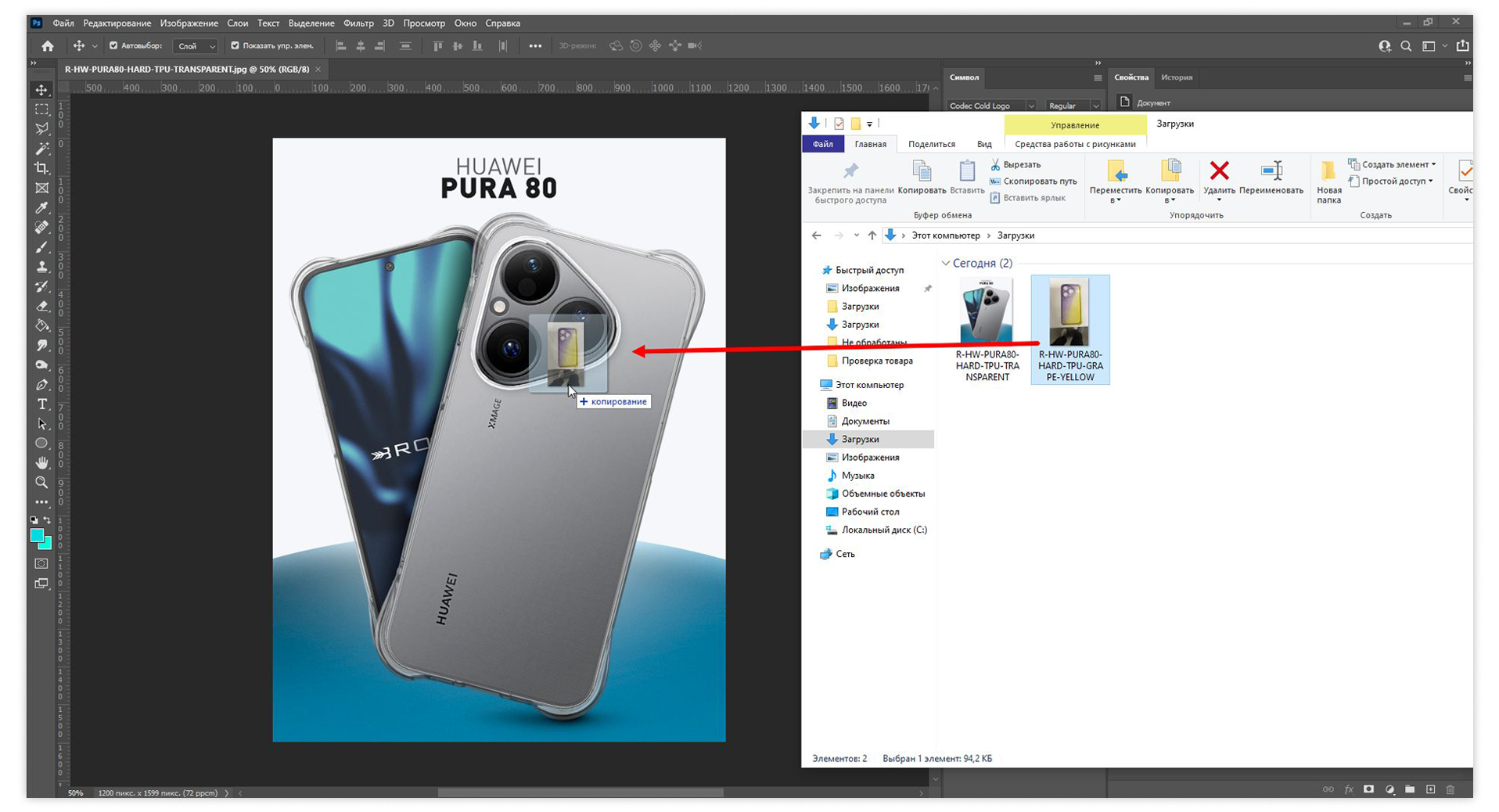
- Перемещаем на него фото со склада.
-
-
-
-
-
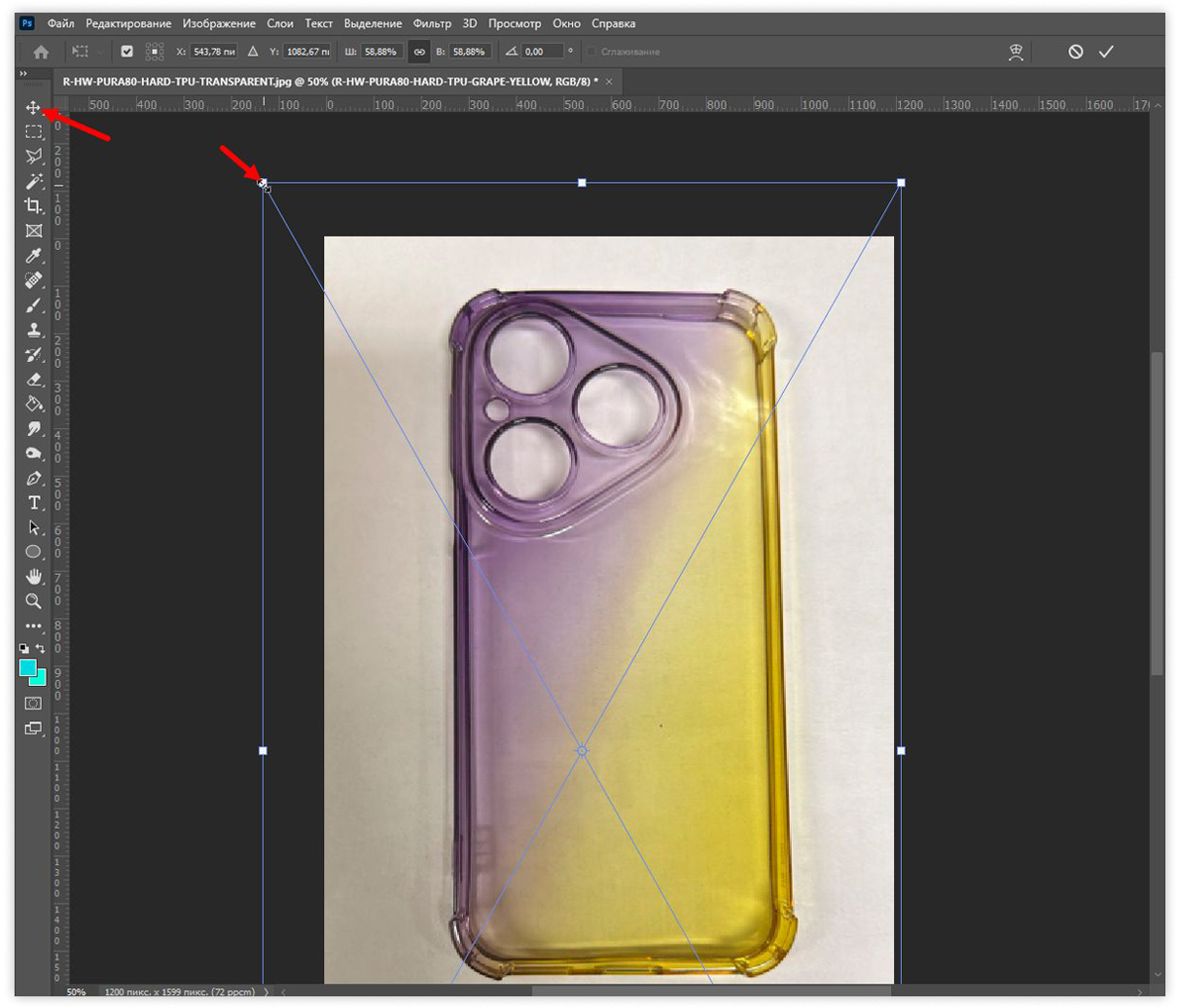
- Растягиваем фото со склада по контурам фото 3 на 4 с помощью инструмента «Перемещение».
-
-
-
-
-
- Подтверждаем преобразование, нажав на клавиатуре «Enter».
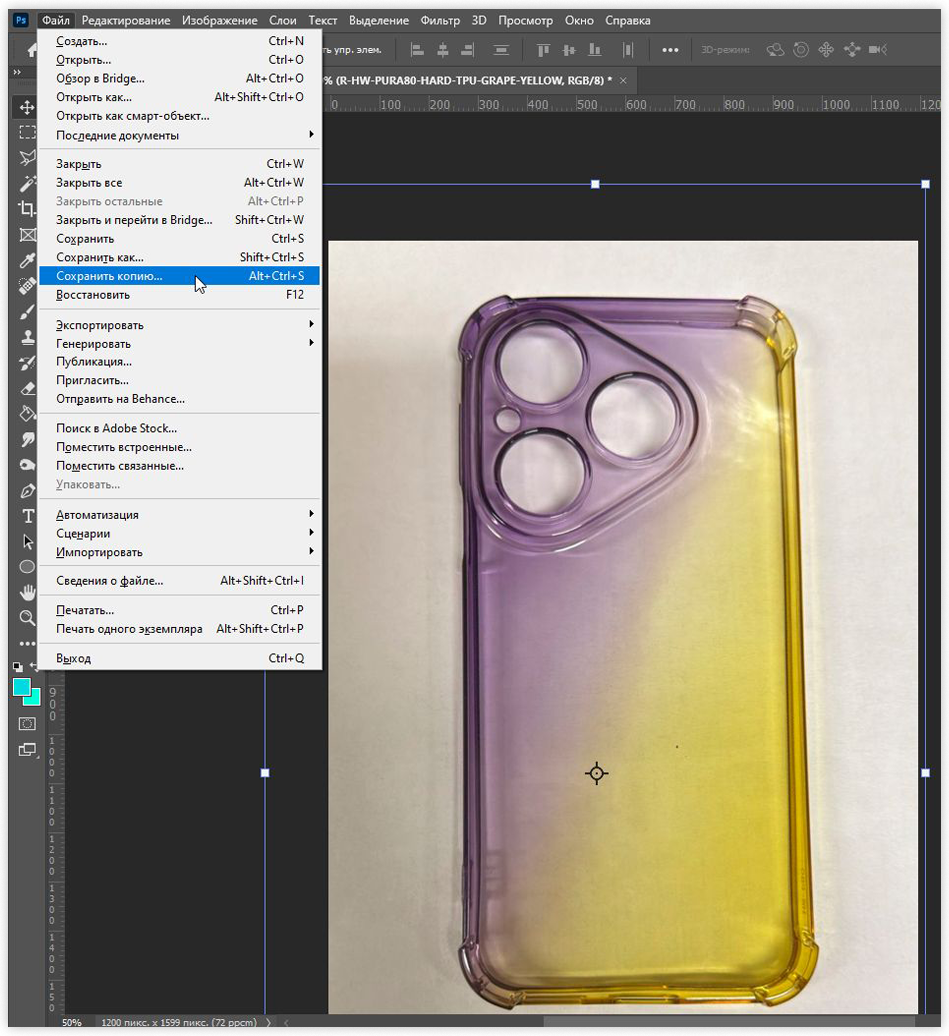
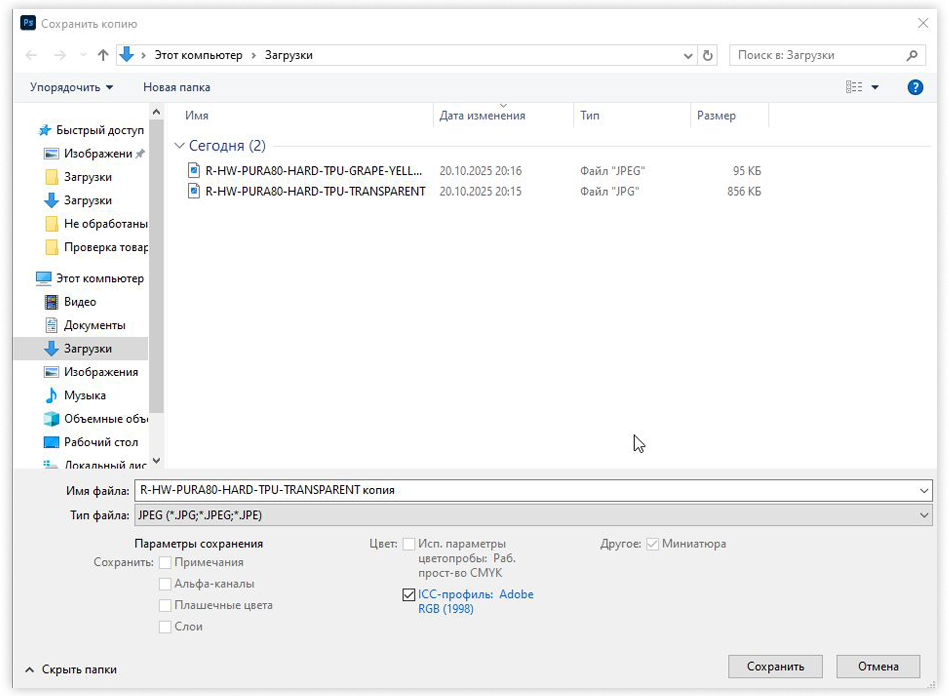
- Сохраняем копию в формате JPEG (Alt+Ctrl+S).
-
-
-
-
-
- Загружаем в карточку товара.
-
-
-
-
- Карточка заблокирована:
-
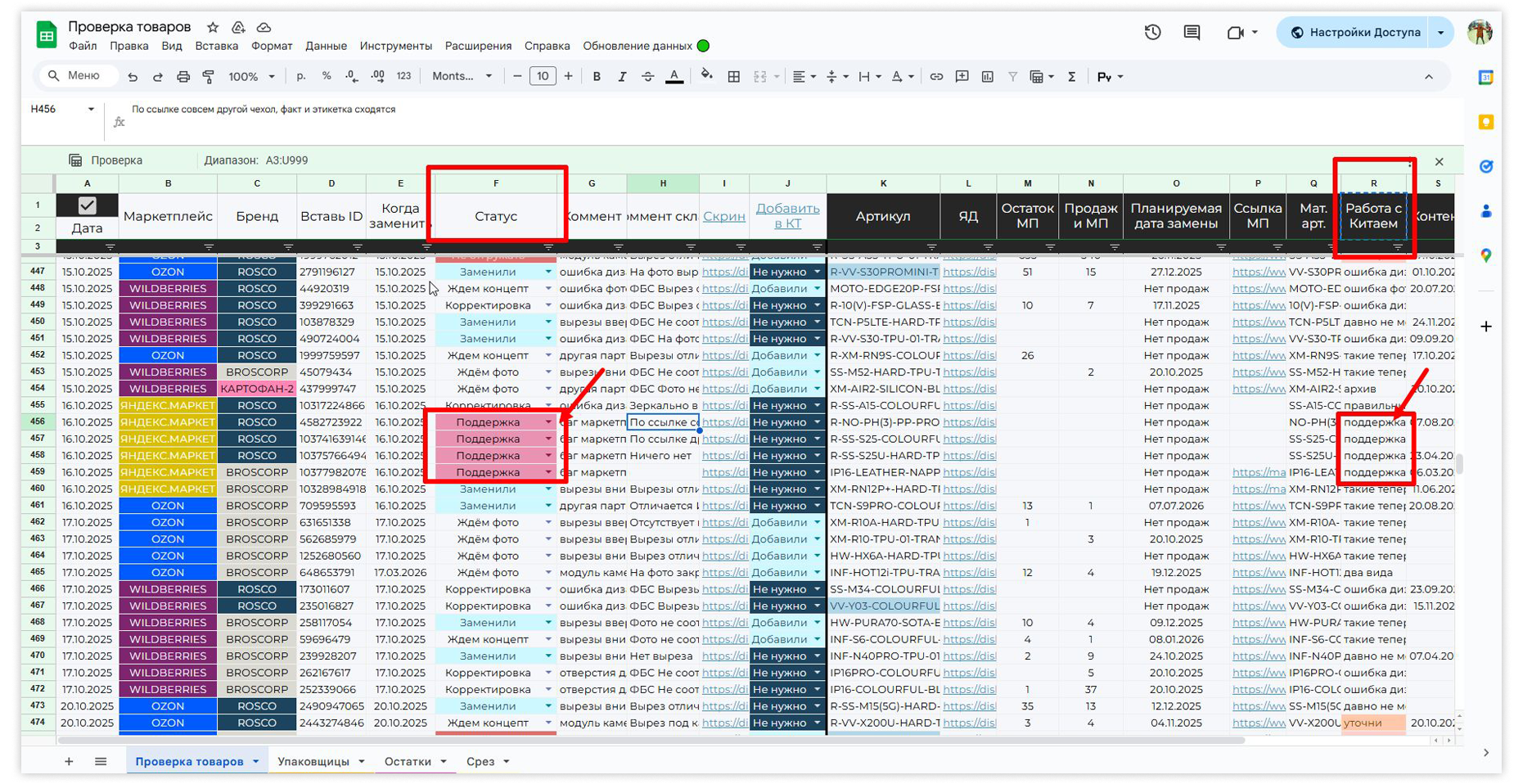
Данный случай является исключением для обращения склада «Нет данных», при котором мы заполняем данные в таблицу «Проверка товаров». Как заполнять - смотрите в разделе для обращений «Товар не соответствует» под заголовком «Алгоритм решения». После заполнения основной информации в столбцах F «Статус» и столбец R «Работа с Китаем» нужно выбрать значение «поддержка».
-
- Карточка заблокирована:
-
-
-
-
- Выясняем причину блокировки и устраняем проблему с помощью поддержки маркетплейса или персонального менеджера.
-
-
-
-
-
Не заполнили таблицу «База товаров» или заполнили с ошибкой:
-
Выявите и исправьте ошибку, чтобы таблица была заполнена корректно.
-
-
Ошибка сборщика или его таблицы:
-
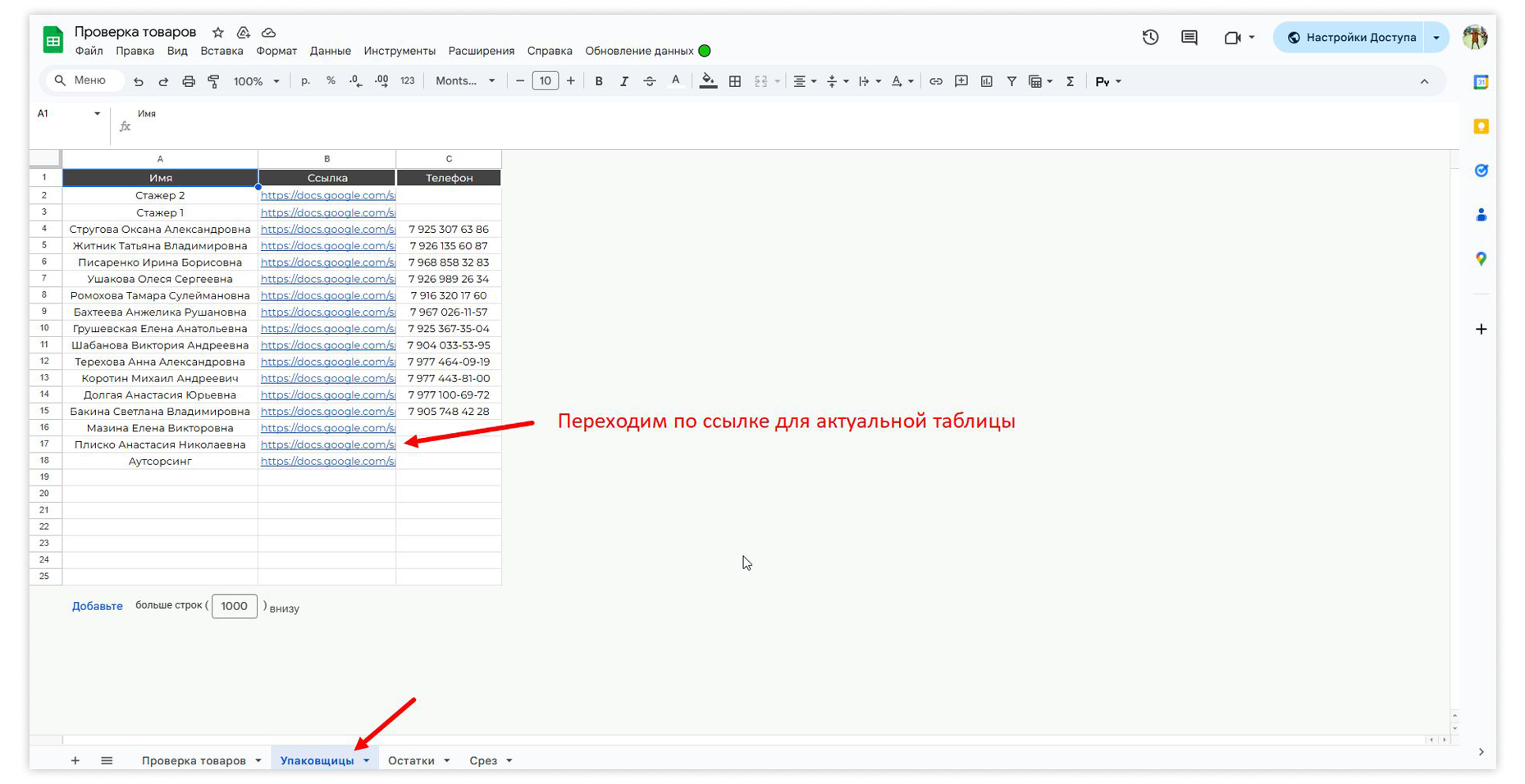
Нажимаем на лист «Упаковщицы» в таблице «Проверка товаров».
-
-
-
-
-
-
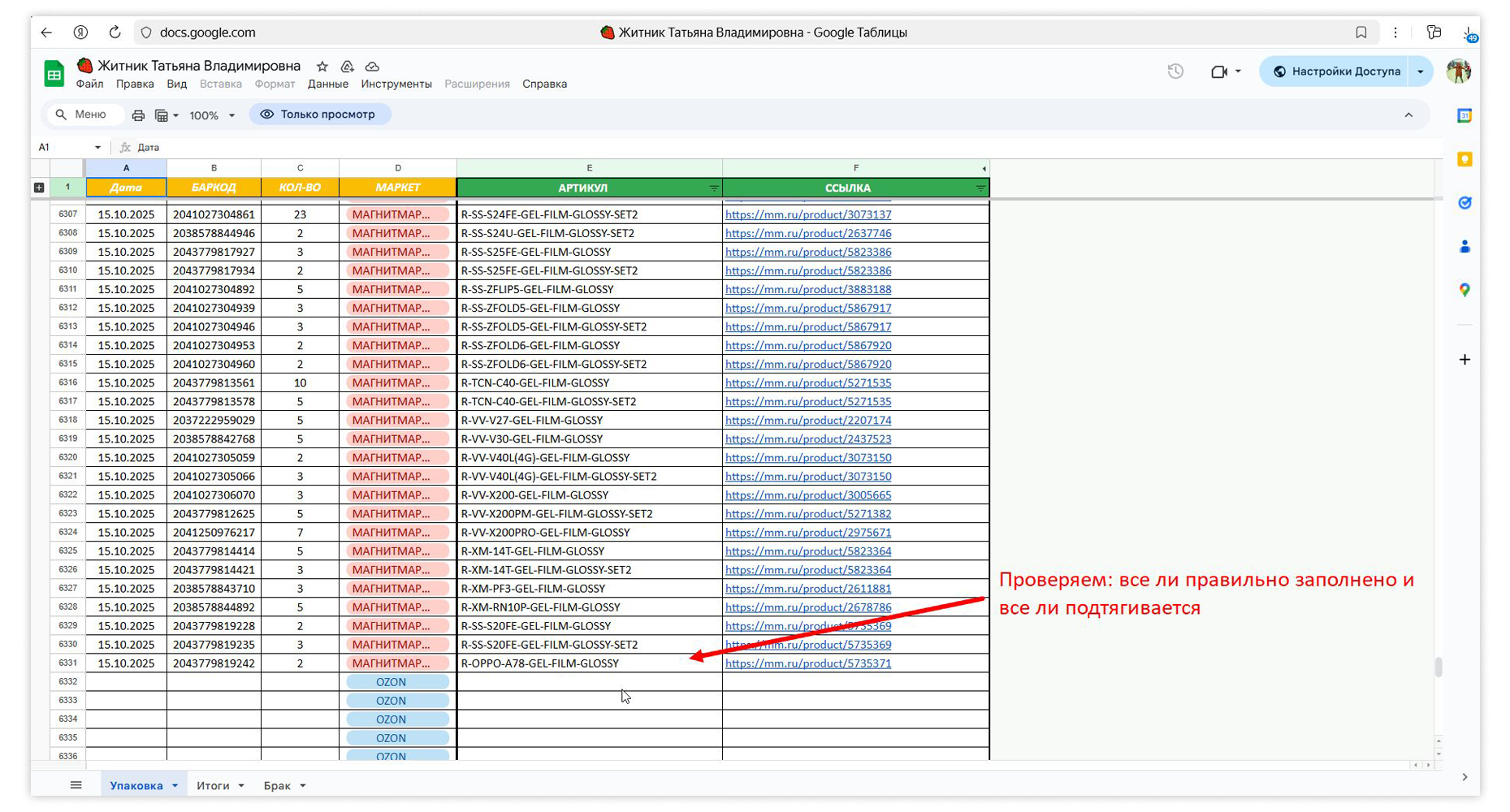
- Заходим в таблицу сборщика, который отправил обращение.
-
-
-
-
-
- Если сборщик неправильно ввел данные - пишем об этом в группу и просим ввести данные корректно.
-
-
-
-
-
- Если удалось найти ошибку — устраняем.
-
Если ошибка в таблице и мы не можем сами её исправить — обращаемся к Даше.
-
Товар закончился/не отгружался: В некоторых случаях, ссылка не работает, если товар еще не разу не отгружали или был распродан. Копируем артикул или id из таблицы «База товаров». Заходим в личный кабинет и сверяем контент, загруженный в карточку, с фото обращения склада.
-
- Не забываем проставить реакцию в зависимости от принятого решения:
➕или➖.
-
2. Обращение «Товар не соответствует»
Симптом: Сборщик присылает скриншот с сравнением товара по факту и в карточке, с комментарием о различиях.
Реакции в WhatsApp:
-
Взяли в работу:
🔄 -
Решили проблему:
➕(или➖, если принято решение не грузить товар)
Алгоритм решения:
Шаг 1: Фиксация обращения в таблице
-
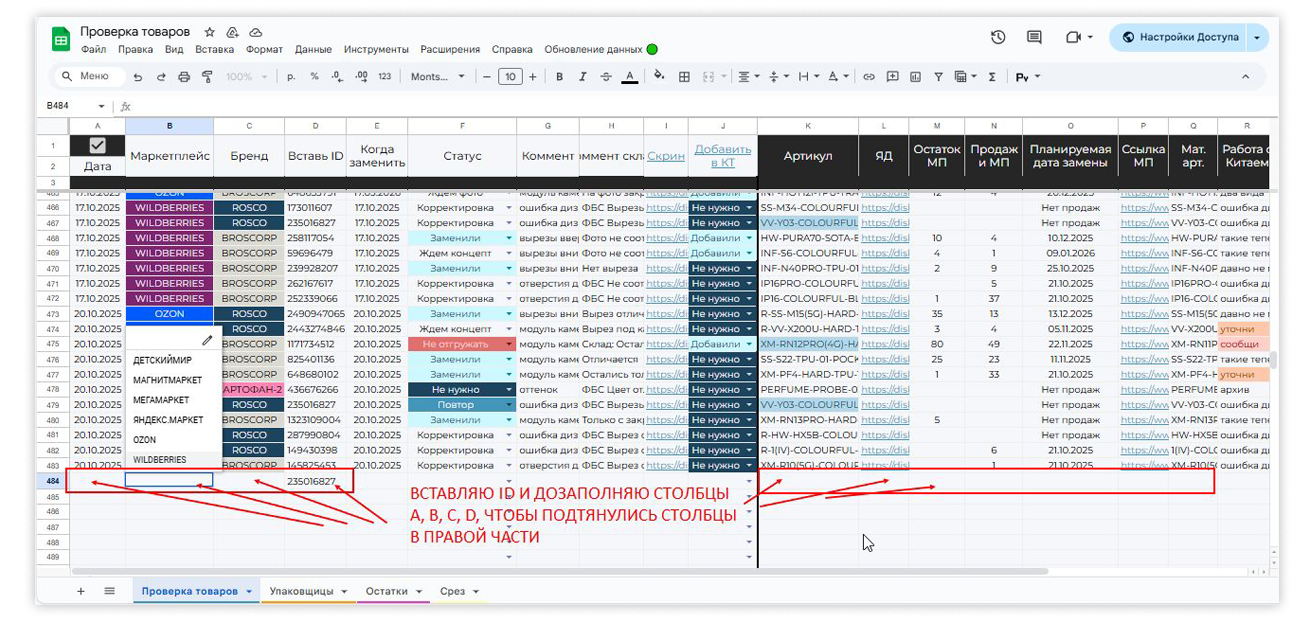
Скопируйте ID из сообщения.
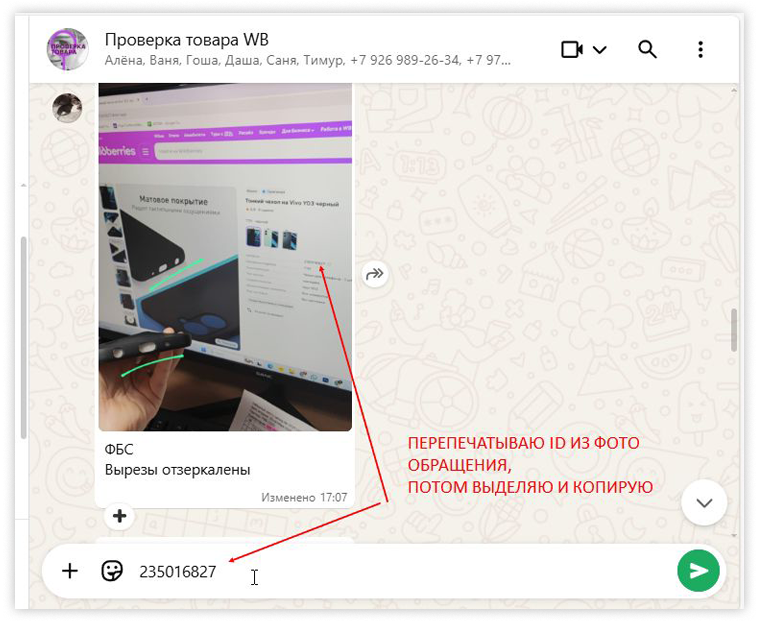
-
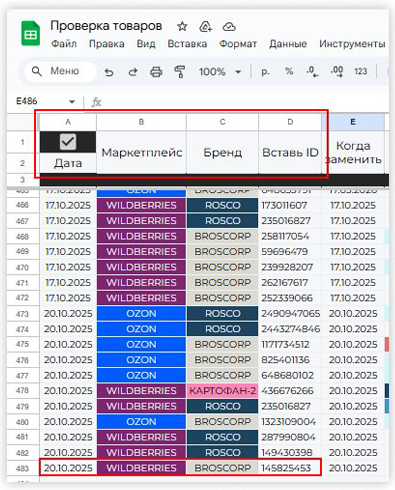
В таблице «Проверка товаров» заполните:
-
Столбец D: Вставьте ID/ШК.
-
Столбец A: Дата обращения.
-
Столбец B: Маркетплейс.
-
Столбец C: Бренд.
-
-
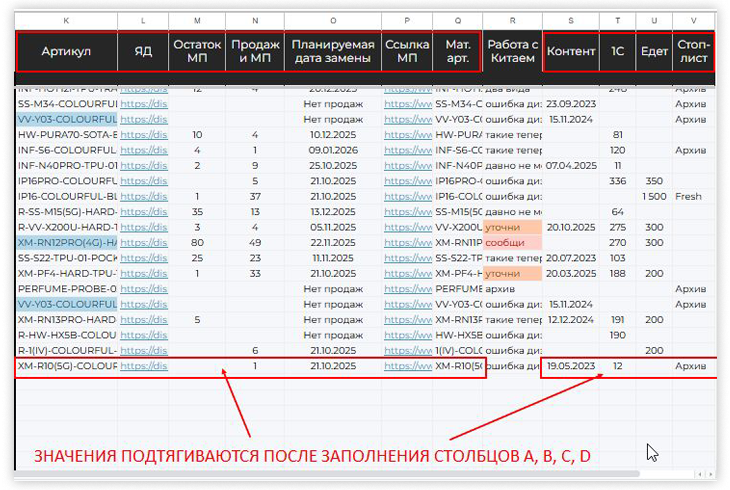
Данные автоматически подтянутся для анализа.
Шаг 2: Сохранение фото обращения для истории
-
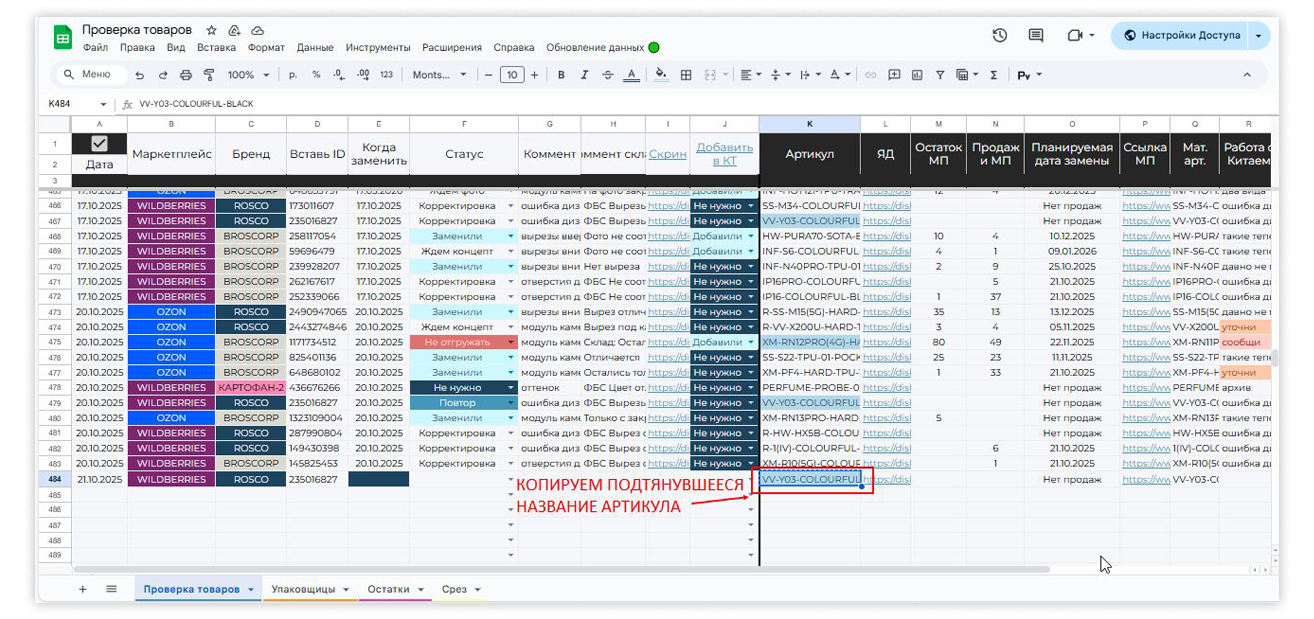
После заполнения столбцов A, B, C, D у нас появится актуальный артикул в столбце K. Скопируйте его.
-
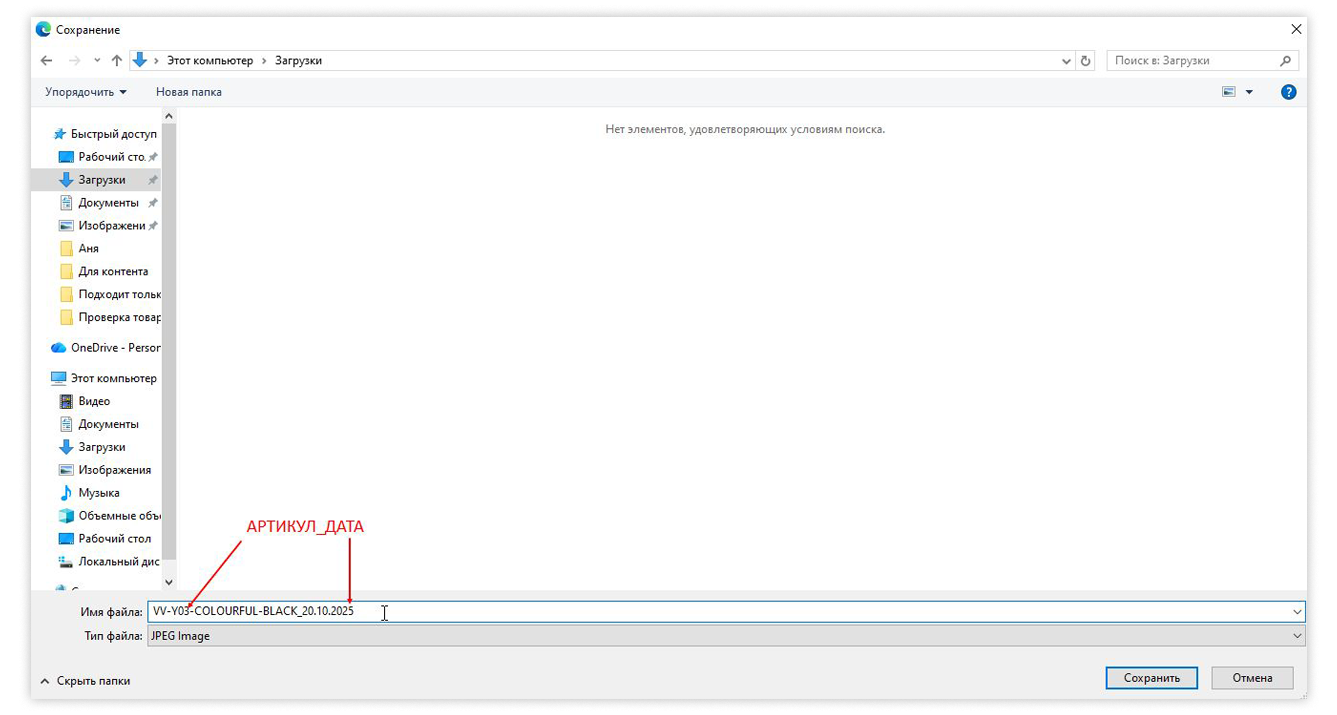
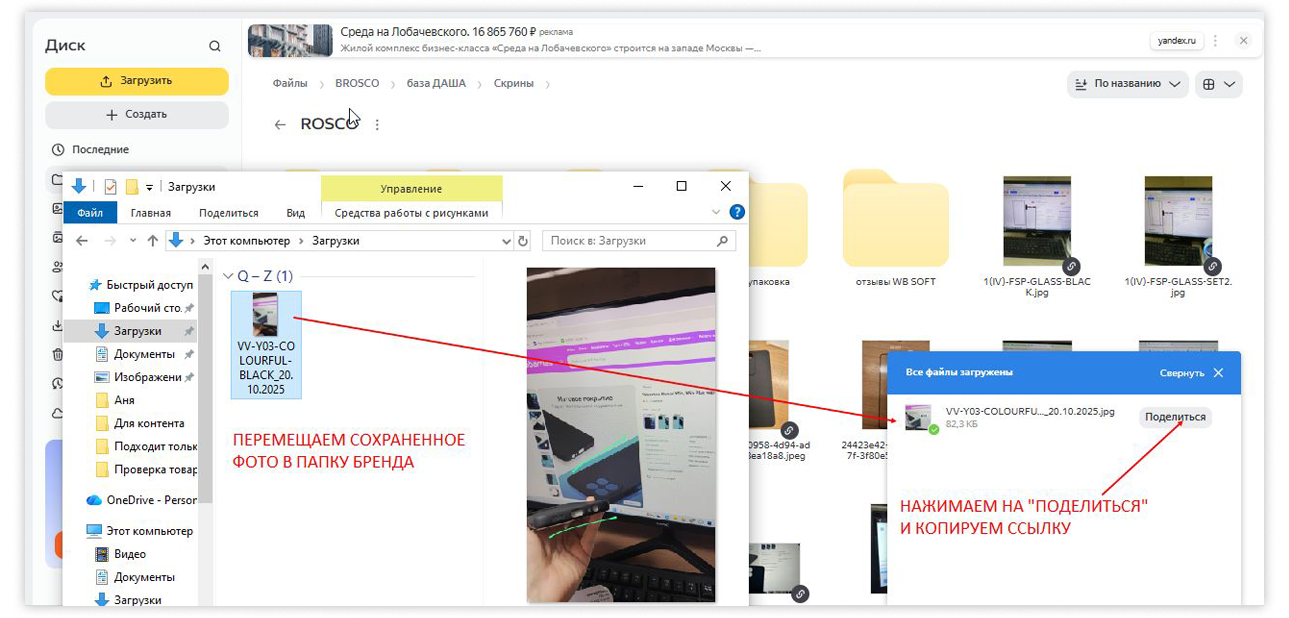
Сохраните фото обращения и переименуйте его в формат:
[Артикул]_[Дата].jpg(напр.,IP17PROMAX-TPU-TRANSPARENT_20.12.2025.jpg).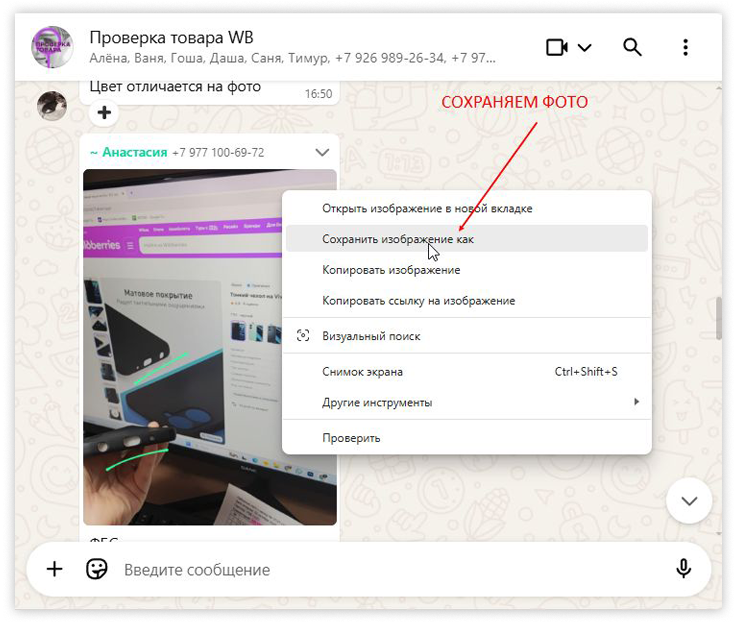
-
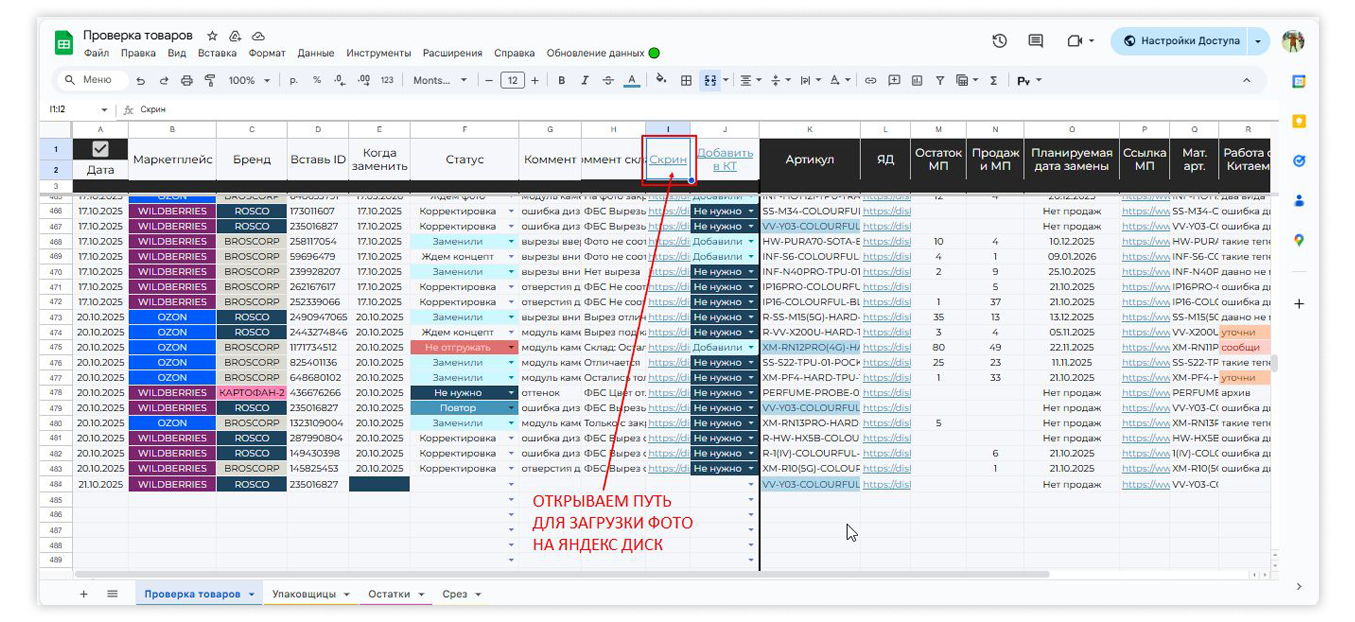
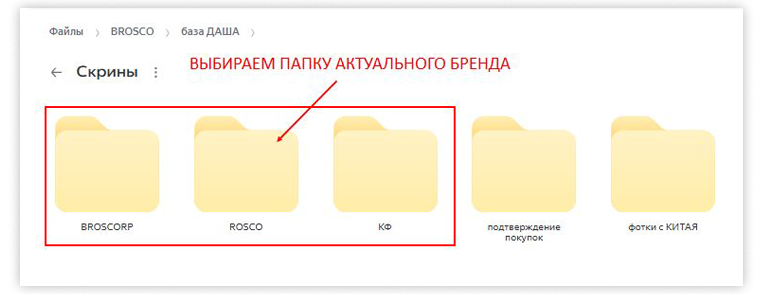
Открываем ссылку для скриншотов, нажав на верхнюю ячейку столбца «Скрин», открываем папку нужного бренда, загружаем туда фото.
-
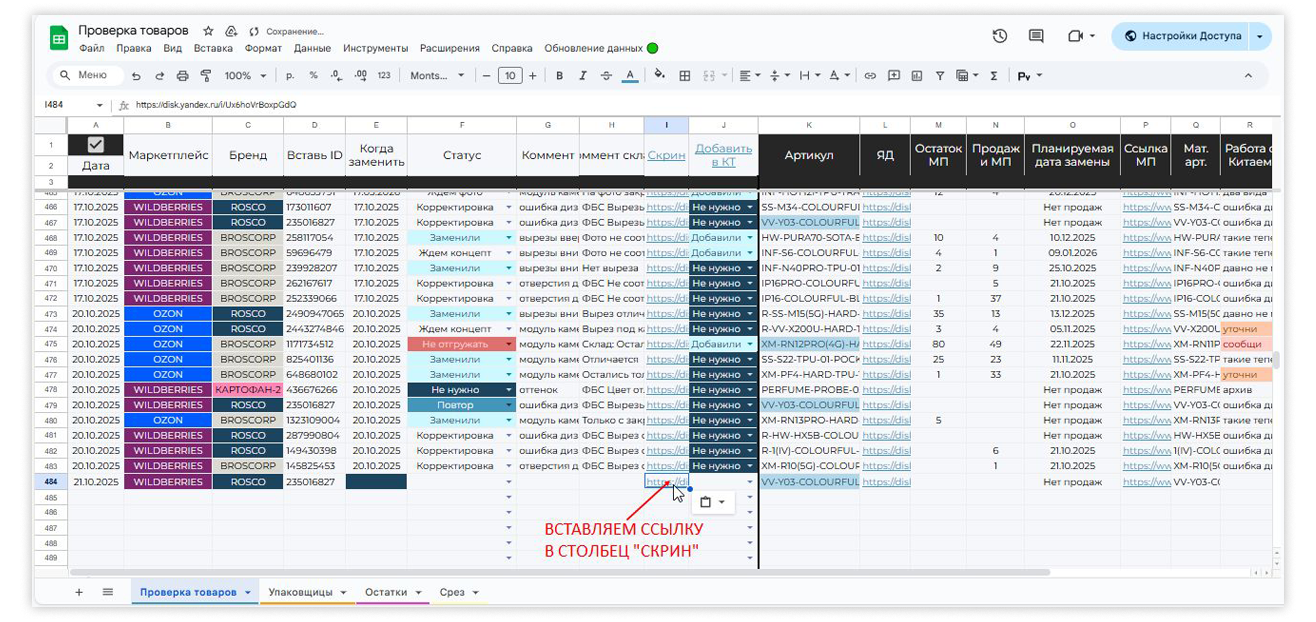
Скопируйте ссылку на файл («Поделиться») и вставьте в столбец «Скрин» напротив id товара, с которым работаем.
Шаг 3: Заполнение деталей
-
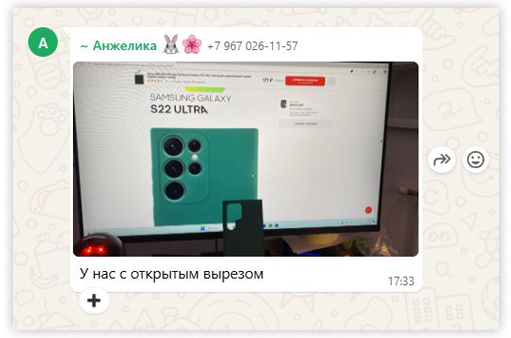
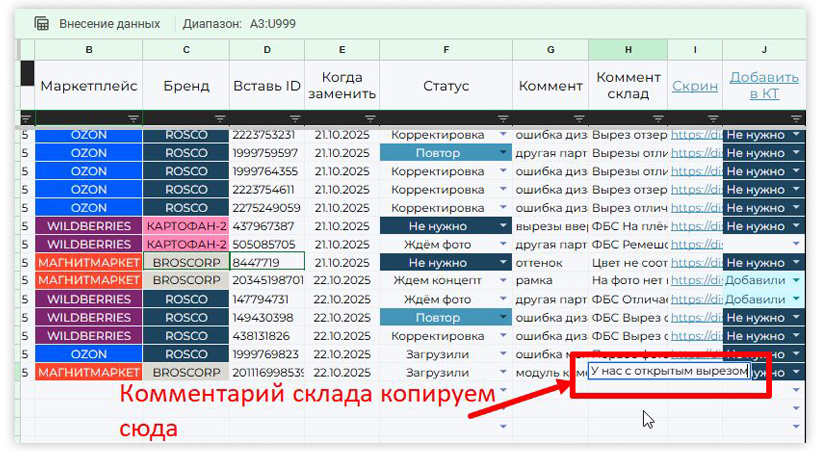
Столбец H («Коммент склад»): Вставьте комментарий сборщика. Сюда же заполняем все дополнительные комментарии склада по данному обращению (какие есть варианты товара на остатках, ответы склада на вопросы, связанные с обращением и т. д.)
-
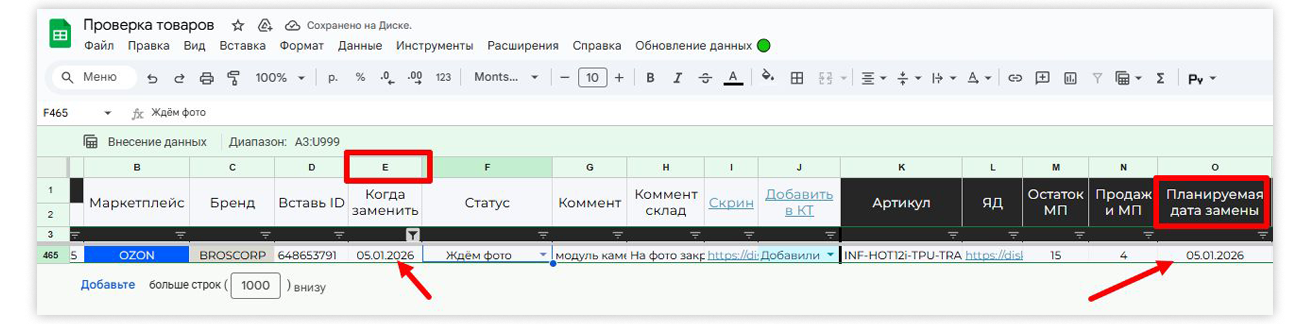
Столбец E («Когда заменить»): Должен быть всегда заполнен. По умолчанию — сегодняшняя дата. Меняется на нужную дату, если замена планируется на будущее (например ждем, когда закончится товар старой партии/ с другими вырезами).
Шаг 4: Анализ и принятие решения
-
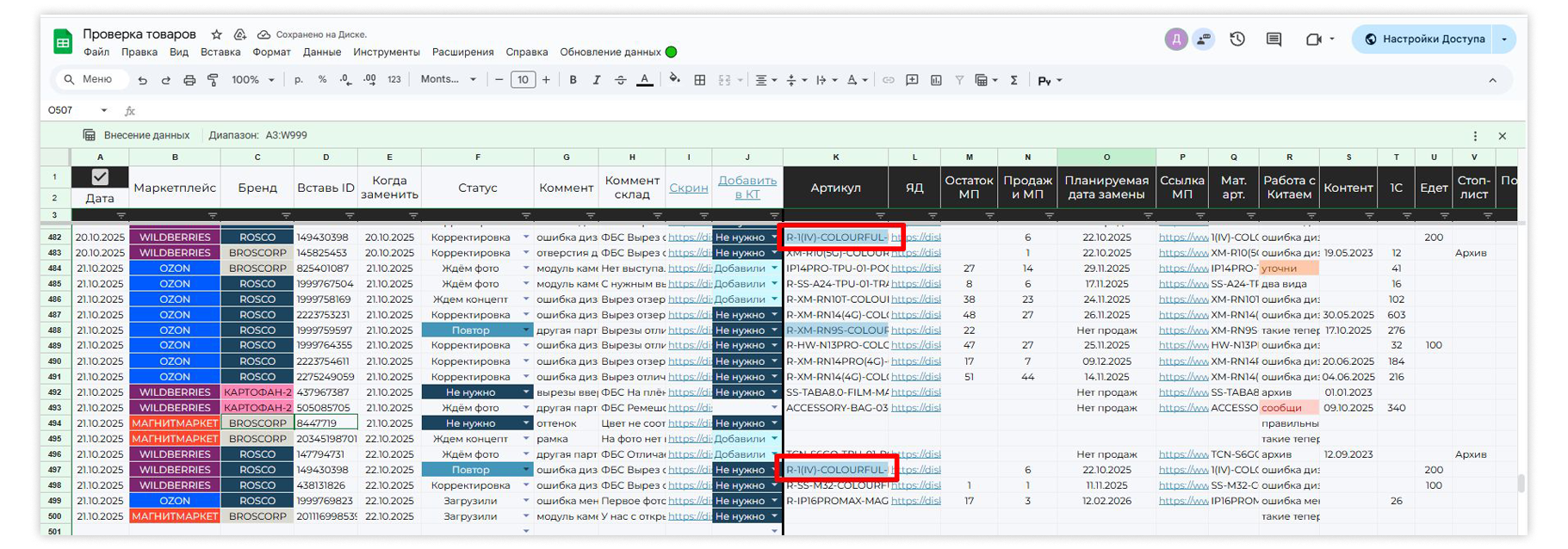
Проверьте, не было ли повторного обращения: Если артикул в столбце K подсвечен голубым — найдите прошлые обращения через фильтр.
-
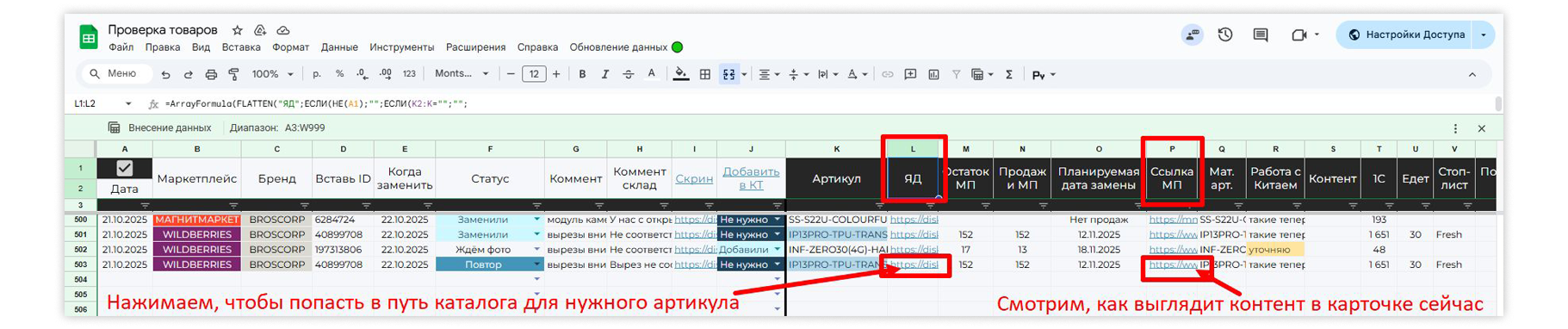
Проверьте карточку товара (cтолбец P, «Ссылка МП») и контент на Яндекс Диске (столбец L, "ЯД").

- Столбцы F «Статус», G «Коммент» и R «Работа с Китаем» заполняются после того, как мы выяснили, что будем делать с артикулом, выяснили причину или тип несоответствия, и сформулировали, какую работу будем проводить с Китаем (будем ли узнавать, как изменился внешний вид партии, были ли ошибка поставки или причина внутренняя, и обращаться в Китай не нужно).

🚀 Классификация проблем и действий
После анализа заполните столбцы F («Статус»), G («Коммент») и R («Работа с Китаем»).
Столбец F "Статус" (заполняется в зависимости от того, что делаем с артикулом):
-
Повтор: Дубль обращения.
-
Загрузили: Контент загружен, ждем модерации.
-
Заменили: Контент загружен и отображается.
-
Ждем концепт: Задача на новый концепт поставлена.
-
Ждём фото: Нет актуальных фото для загрузки.
-
Корректировка: Внесены правки в задачу для дизайнера.
-
Поддержка: Проблема решается через поддержку маркетплейса.
-
Не отгружать: Решено товар не отгружать.
-
Ошибка упаковки / Ошибка поставки / Предупреждение / Не нужно и т. д.: Другие специфичные статусы, которые могут дополняться в таблицу в зависимости от ситуации.
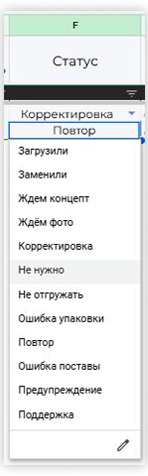
Столбец G: Коммент
Укажите причину или тип несоответствия: ошибка менеджера, ошибка дизайнера, другая партия, новый вырез и т.д.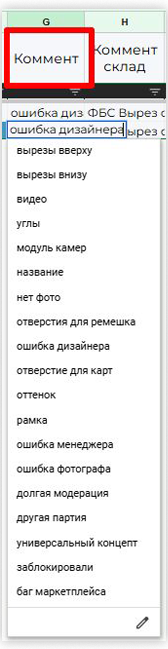
Столбец R: Работа с Китаем
Заполняется статус работы с Китаем. Обязательно должен быть заполнен.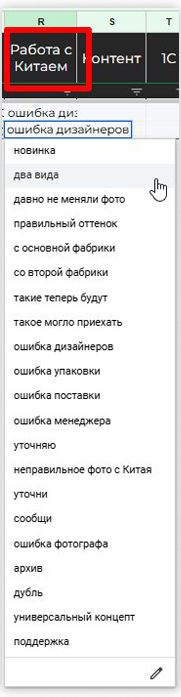
🔄 Работа с повторными обращениями (Артикул подсвечен голубым)
📍 Шаг 1: Проверка истории
Если значение в столбце K «Артикул» подсветилось голубым цветом, это означает повторное обращение по этому артикулу.
-
Скопируйте артикул и примените фильтр по столбцу K «Артикул», оставив только это значение.
-
Изучите историю:
-
Просмотрите скриншоты прошлых обращений.
-
Прочитайте комментарии склада в предыдущих записях.

-
-
Определите тип проблемы:
-
Проблема идентична → Проверьте актуальность данных в столбцах B («Маркетплейс»), C («Бренд»), F («Статус») и R («Работа с Китаем»). Если по проблеме уже сделали новый контент - загрузите там, где это необходимо. В столбце F («Статус») для нового идентичного обращения выберете "Повтор", а для старого "Загрузили" (контент загрузили, но на сайте еще не поменялся_ или "Заменили", (карточка прошла модерацию и уже отображаются актуальные фото). Поставьте реакцию
➕на обращение склада.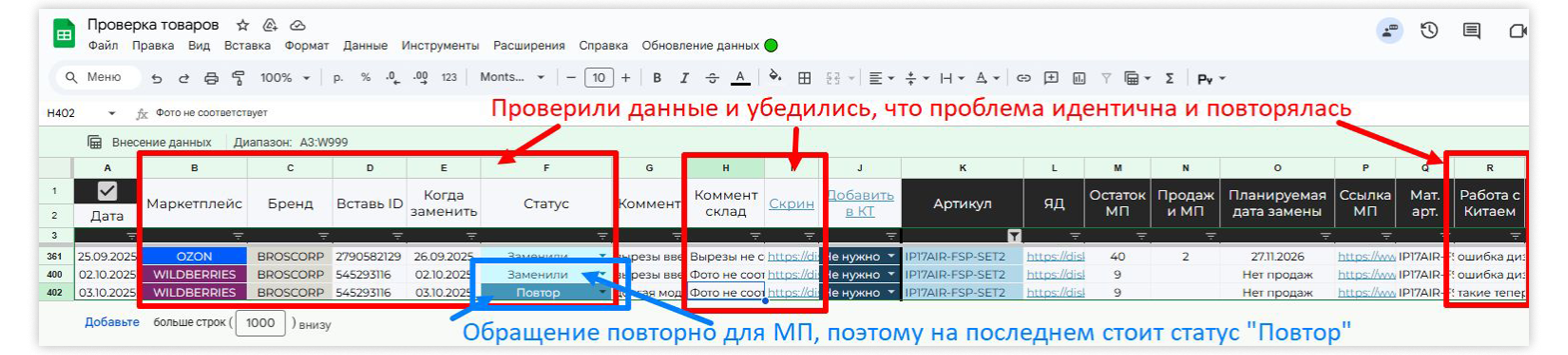
-
Проблема новая → Работайте с обращением как с новым. Дальнейшие шаги описаны ниже.
-
🔍 Шаг 2: Анализ текущего состояния
Перед принятием решения всегда проверяйте актуальные данные:
-
Карточка товара: Посмотрите, как товар выглядит сейчас, перейдя по ссылке в столбце P («Ссылка МП»).
-
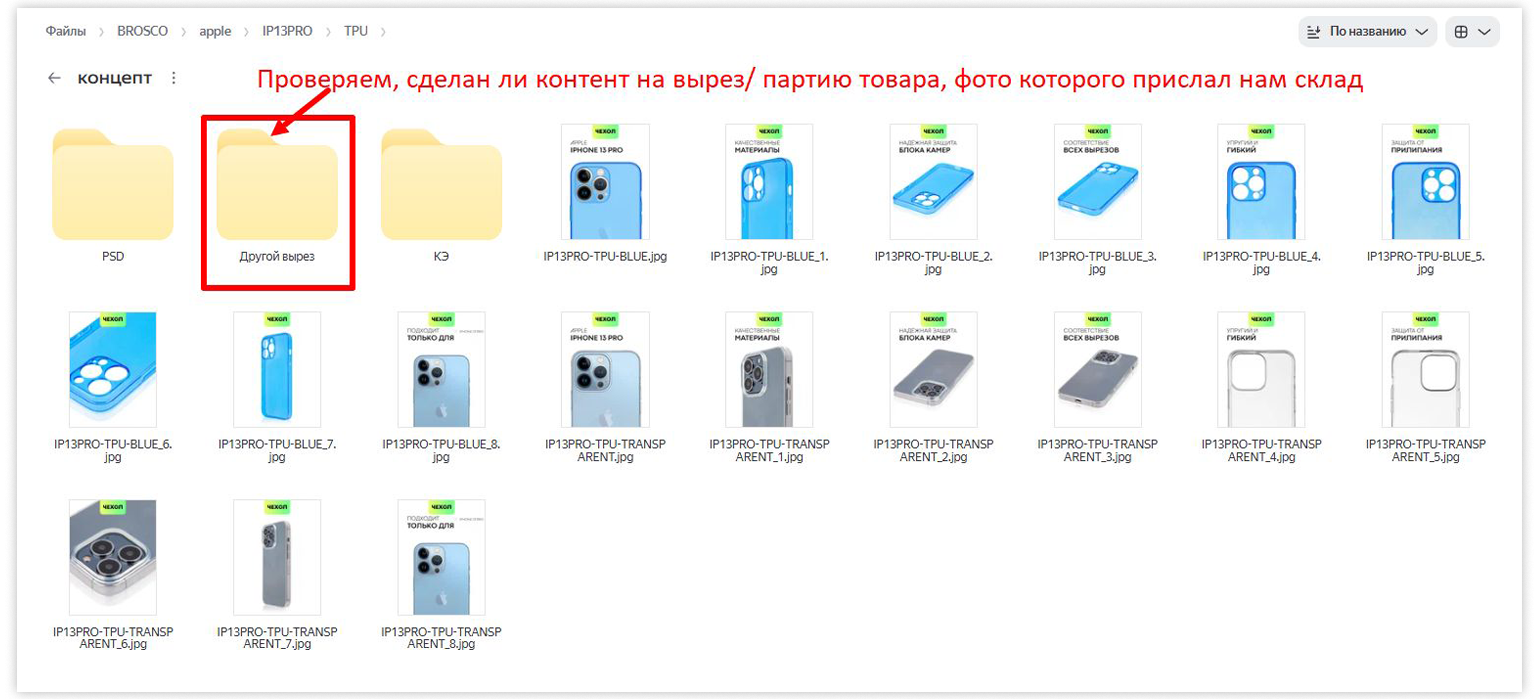
Актуальный контент: Проверьте, есть ли на Яндекс Диске контент, который соответствует товару по факту и отличается от загруженного, с помощью столбца L («ЯД»).
🚀 Шаг 3: Сценарии и решения
В зависимости от выявленной причины, действуйте по соответствующему сценарию.
🎯 СЦЕНАРИЙ 1: Ошибка менеджера
Если был загружен неправильный контент (не на тот артикул).
Ваши действия:
-
Замените в карточке товара контент на актуальный.
-
В таблице обновите:
-
Статус (F):
Загрузили -
Коммент (G):
ошибка менеджера -
Работа с Китаем (R):
ошибка менеджера
-
-
Поставьте реакцию
➕на обращение склада.
🎯 СЦЕНАРИЙ 2: Ошибка дизайнера
Если контент изначально сделан неверно и не исправлен.
Ваши действия:
-
Поставьте правки и создайте задачу в Bitrix24.
-
Исполнитель: Начальник отдела дизайна (Леся).
-
Дедлайн: 2 дня (или меньше для критичных ошибок).
-
В комментарии укажите номер строки в контент-таблице, название артикула и подробно, что нужно исправить.
-
-
В таблице обновите:
-
Статус (F):
Корректировка -
Коммент (G):
ошибка дизайнера -
Работа с Китаем (R):
ошибка дизайнеров
-
-
Поставьте реакцию
➕на обращение склада.
🎯 СЦЕНАРИЙ 3: Другая партия или вырез
Ваши действия:
-
Проверьте, сделан ли уже на них контент или поставлены задачи.
-
Если задач нет: Поставьте их в Контент-таблицу (КТ) и продублируйте в Bitrix24 для Леси.
-
Если задачи были в Контент Таблице, но до сих пор не сделаны: Создайте новую задачу в Bitrix24 для Леси с названиями артикулов и строк.
-
В столбце G («Коммент») выберите актуальное значение несоответствия.
-
Проверьте остатки в столбцах M («Остаток МП») и T («1С»).
Далее действуйте в зависимости от анализа остатков:
📦 Вариант 3.1: Остатков мало или нет совсем
Если на маркетплейсе и в 1С осталось немного товара — скорее всего, это теперь единственная партия.
Ваши действия:
-
Если контент есть: Сразу замените его, выбрав статус F:
Загрузили. -
Если контента нет: Выберите статус F:
Ждем концептилиЖдем фото. -
Проверьте поставки: В 1С проверьте, есть ли товар в пути.
-
Нет поставок: В столбце R "Работа с Китаем"
выберитетакие теперь будут. -
Есть поставки: В столбце R "Работа с Китаем" выберите
Уточни.
-
-
Поставьте реакцию
➕на обращение.
📦 Вариант 3.2: На маркетплейсе много остатков
Вам нужно принять решение: грузить другую партию или нет.
Для этого выясните: отгружалась ли эта партия на маркетплейс ранее? (История таблицы «Проверка товаров», отзывы с фото, история движений товара на складах в 1С).
A) Партия на остатках МП была другая, остатков на МП много, а продаж за месяц нет.
- Действие: Сообщите складу, что не грузим товар, и поставьте реакцию
➖. - В столбце R "Работа с Китаем" выберите
уточни
B) Если партия была другая, остатков на МП много, и это топовый артикул.
-
Действие: Сообщите складу, что не грузим товар, и поставьте реакцию
➖. - В столбце R "Работа с Китаем" выберите
Сообщи.
C) Если эта партия УЖЕ грузилась ранее и сейчас она единственная.
-
Действие:
-
Замените контент (статус
Загрузили) или ждите новый (статусЖдем концепт/Ждем фото). -
В столбце R "Работа с Китаем" выберите
такие теперь будут. -
Поставьте реакцию
➕.
-
D) Если в 1С были несколько приемов товара и остатки не заканчивались. (Может значить, что на остатках ЕСТЬ НЕСКОЛЬКО ПАРТИЙ)
-
Действие:
-
Уточните у склада в чате, есть ли другие варианты этого товара. Данные зафиксируйте в столбце H («Коммент Склад»).
-
Если да: Попросите склад грузить сначала партию товара, который уже продается в карточках.
-
В столбце E («Когда заменить») укажите дату, когда партия ориентировочно закончится. В эту дату заменим контент на новый для другой партии / выреза.
-
В столбце R "Работа с Китаем" выберите:
-
Сообщи— если ожидаются новые поставки (смотрим в 1С или столбце U "Едет"). -
два вида— если новых поставок нет.
-
-
Поставьте реакцию
➕.
-
E) Если старая партия закончилась, и теперь товар только в новой партии.
-
Действие:
-
Вариант 1: Не грузить товар → реакция
➖. -
Вариант 2: Грузить, но позже.
-
В столбце E («Когда заменить») укажите дату из столбца O («Планируемая дата замены») (когда старая партия должна была закончиться).
-
В столбце R выберите:
-
Сообщи— если ожидаются новые поставки. -
такие теперь будут— если новых поставок нет.
-
-
Поставьте реакцию
➕.
-
-
🎯 СЦЕНАРИЙ 4: Контент устарел
Если на Яндекс Диске есть актуальный контент, а в карточке — старый.
Ваши действия:
-
Загрузите в карточку товара новый контент и поставьте реакцию
➕. -
В таблице обновите:
-
Статус (F):
Загрузили -
Коммент (G): Актуальное значение для несоответствия.
-
Работа с Китаем (R):
Давно не меняли фото
-
💡 Итог и рекомендации
Данный гайд покрывает основные сценарии работы, но всегда могут возникнуть уникальные ситуации. Принимайте решения, опираясь на данные из инструментов («Проверка товаров», 1С), с главной целью — снизить количество обращений и негатива от покупателей.